
久々に DMM のゲームリストを見たらファンタジア・リビルドがリリースされてたので少しやってみました
とりあえずチュートリアルが終わるところまでやりました
チュートリアル範囲にストーリーもそれなりにあってチュートリアルにしては長めでした
ストーリーですが、序盤の感じでは、色々なタイトルが混ざるものにしてはストーリーに興味が持てる感じでした
クロスオーバー格ゲーでよくある、あってないようなストーリーよりはマシです
ロゴの横にいる銀髪のキャラがヒロインで、このゲームオリジナルキャラです
記憶喪失キャラで見た目の印象と性格が違いましたが結構好きです
主人公はというと、性別は選べましたが、ノベルパートで表示されることがないので性別選ぶ意味あったのかなというところ
主人公がしゃべるところは選択式なので、セリフに微妙な違いがあったりする?
戦闘部分はターゲットや行動を選べるターン制のシステム
選べたところでこの手のは結局全部オート任せになるのであんまり興味なし
スキップが快適だといいなってくらい
最初のガチャで引ける☆4キャラはハズレで知らない微妙なキャラでした
あとから引いた☆2や☆3は知ってるキャラや好きなキャラもいました
ですが、軽く見た感じだとこのゲームはキャラの☆は固定で上げられないタイプみたいです
この手のシステムだと☆の低い好きなキャラを育てる意味はほぼなくて、☆が多いキャラ以外いらないものになるのが残念なところ
ところでこのゲーム、ブラウザゲーだと思っていたのに DMM GamePlayer でダウンロード・インストールが必要なゲームでした
ダウンロードしてるだけあってロード時間やアニメーションの動きは快適です
それでもアクションゲームでもないのでブラウザゲーでよかったな感があります
ブラウザゲーだと DMM アカウントにログインするだけでどのパソコンでもすぐに続きから始めれるのが良いところなんですよね
インストール関係で他にも不満があって、インストールが必要なゲームなのにキーボード操作ができないです
メニュー画面での移動や戦闘パートはどっちでもいいのですが、メインのストーリーパートで Enter や Space キーで読み進めて、↑ でログ表示などはできて欲しかったです
ストーリーパート重視なゲームならこれくらいはできてほしいんですけどね
あいミスはブラウザゲーなのにキーボード操作ができるのに・・・
また、タッチで操作もできません
一応タッチするとクリックしたときのようなエフェクトは画面に出ます
しかし、エフェクトが出るだけで何も起きません
Surface での操作に向いていません
さらに Surface で困ることがあって、それは解像度です
Windows の設定で表示倍率が 150% や 200% になっていても、それが無視されてるようです
そのせいでゲーム画面がすごく小さいです
最大化してるブラウザと比べるとこんな感じ
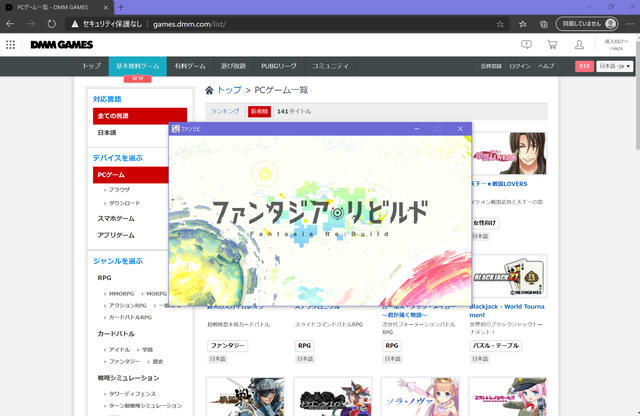
最大化ボタンは押せませんし、 F11 キーでもフルスクリーンになりません
ゲーム内でフルスクリーンや解像度調整があるのかと設定を開いてみましたが、特にそういった設定はありませんでした
これはファンタジア・リビルドだけの問題じゃなく DMM の別のインストールが必要なゲームのプリコネをやったときもこうでした
そのときに色々試して拡大する方法を見つけていたので、今回もそれで対応できました
その方法ですが、 exe ファイルのプロパティで設定します
「互換性」タブを開いて下の方にある「高 DPI 設定の変更」ボタンを押します
押すと開くウィンドウで「高 DPI スケール設定の上書き」の中のチェックを有効にして、セレクトボックスで「システム」を選びます

こうするとシステム設定の 150% などが適用されます
起動中に変更した場合はアプリケーションの再起動が必要です
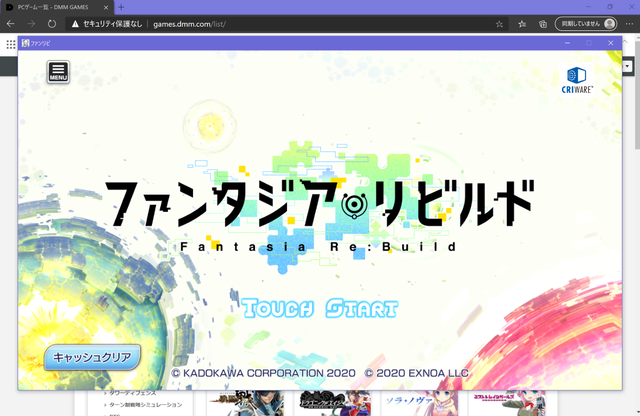
こういう感じで、最大化ではないものの十分な程度の大きさにできます
でもやっぱりフルスクリーンにしたい気持ちもありますよね!
Windows10 のゲームバーの機能などでフルスクリーンにできないかな?など色々と探してはみても見当たらなくて諦めていたのですが・・・
今回またググってみたら Windows の機能で Alt+Enter がフルスクリーン切り替えのショートカットキーというのを見つけました
そこまで期待せずに一応押して見ると・・・・・フルスクリーン!!!
アスペクト比は維持されてフルスクリーンになるよう拡大されました
こんな機能があったなんて・・・
exe の設定もなしですごくお手軽
ウィンドウモードでも使いたくて、画面を大きくしたいなら上で書いた exe の設定変更が必要ですが、フルスクリーン機能のみを使うなら exe の設定変更はしなくても大丈夫です
ゲームのウィンドウにフォーカスした状態で Alt+Enter を押すとフルスクリーン表示にできて、元に戻したいときはもう一度 Alt+Enter を押します
とりあえずチュートリアルが終わるところまでやりました
チュートリアル範囲にストーリーもそれなりにあってチュートリアルにしては長めでした
ストーリーですが、序盤の感じでは、色々なタイトルが混ざるものにしてはストーリーに興味が持てる感じでした
クロスオーバー格ゲーでよくある、あってないようなストーリーよりはマシです
ロゴの横にいる銀髪のキャラがヒロインで、このゲームオリジナルキャラです
記憶喪失キャラで見た目の印象と性格が違いましたが結構好きです
主人公はというと、性別は選べましたが、ノベルパートで表示されることがないので性別選ぶ意味あったのかなというところ
主人公がしゃべるところは選択式なので、セリフに微妙な違いがあったりする?
戦闘部分はターゲットや行動を選べるターン制のシステム
選べたところでこの手のは結局全部オート任せになるのであんまり興味なし
スキップが快適だといいなってくらい
最初のガチャで引ける☆4キャラはハズレで知らない微妙なキャラでした
あとから引いた☆2や☆3は知ってるキャラや好きなキャラもいました
ですが、軽く見た感じだとこのゲームはキャラの☆は固定で上げられないタイプみたいです
この手のシステムだと☆の低い好きなキャラを育てる意味はほぼなくて、☆が多いキャラ以外いらないものになるのが残念なところ
ところでこのゲーム、ブラウザゲーだと思っていたのに DMM GamePlayer でダウンロード・インストールが必要なゲームでした
ダウンロードしてるだけあってロード時間やアニメーションの動きは快適です
それでもアクションゲームでもないのでブラウザゲーでよかったな感があります
ブラウザゲーだと DMM アカウントにログインするだけでどのパソコンでもすぐに続きから始めれるのが良いところなんですよね
インストール関係で他にも不満があって、インストールが必要なゲームなのにキーボード操作ができないです
メニュー画面での移動や戦闘パートはどっちでもいいのですが、メインのストーリーパートで Enter や Space キーで読み進めて、↑ でログ表示などはできて欲しかったです
ストーリーパート重視なゲームならこれくらいはできてほしいんですけどね
あいミスはブラウザゲーなのにキーボード操作ができるのに・・・
また、タッチで操作もできません
一応タッチするとクリックしたときのようなエフェクトは画面に出ます
しかし、エフェクトが出るだけで何も起きません
Surface での操作に向いていません
さらに Surface で困ることがあって、それは解像度です
Windows の設定で表示倍率が 150% や 200% になっていても、それが無視されてるようです
そのせいでゲーム画面がすごく小さいです
最大化してるブラウザと比べるとこんな感じ
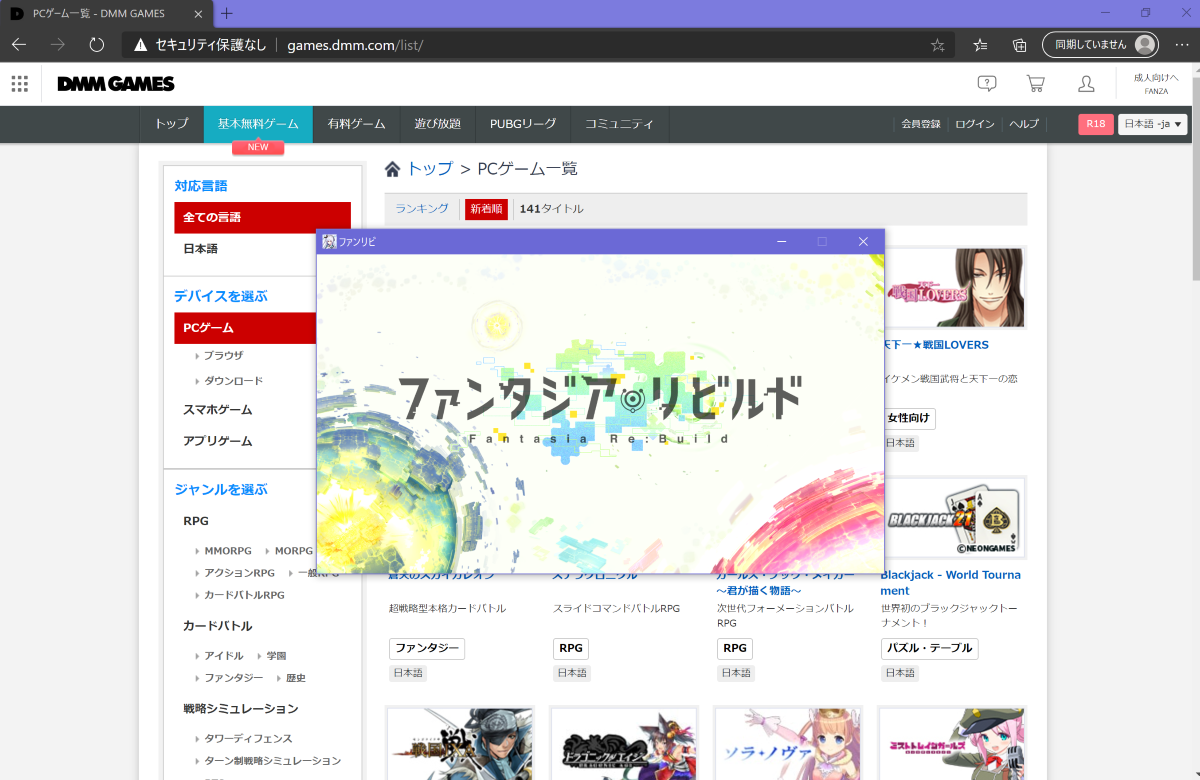
最大化ボタンは押せませんし、 F11 キーでもフルスクリーンになりません
ゲーム内でフルスクリーンや解像度調整があるのかと設定を開いてみましたが、特にそういった設定はありませんでした
これはファンタジア・リビルドだけの問題じゃなく DMM の別のインストールが必要なゲームのプリコネをやったときもこうでした
そのときに色々試して拡大する方法を見つけていたので、今回もそれで対応できました
その方法ですが、 exe ファイルのプロパティで設定します
「互換性」タブを開いて下の方にある「高 DPI 設定の変更」ボタンを押します
押すと開くウィンドウで「高 DPI スケール設定の上書き」の中のチェックを有効にして、セレクトボックスで「システム」を選びます
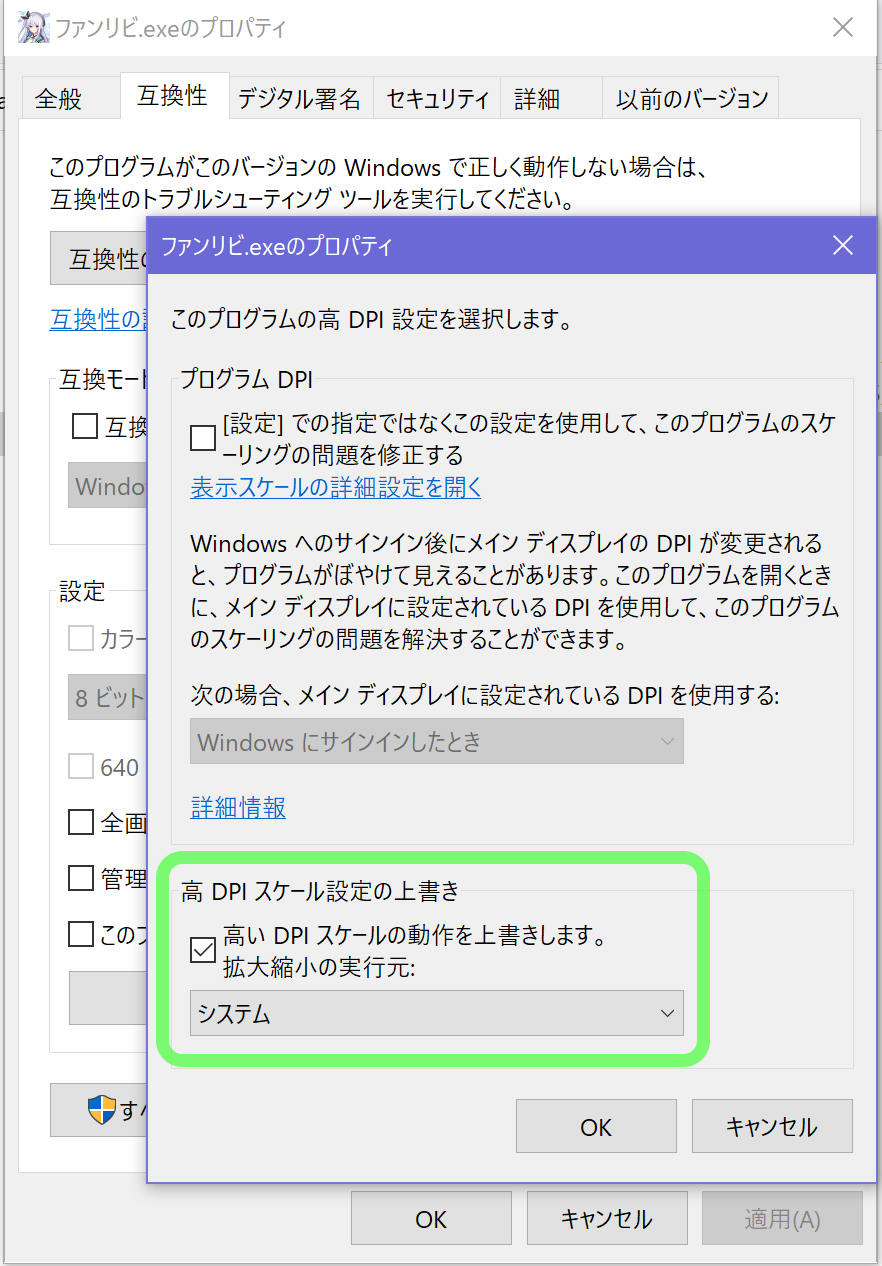
こうするとシステム設定の 150% などが適用されます
起動中に変更した場合はアプリケーションの再起動が必要です

こういう感じで、最大化ではないものの十分な程度の大きさにできます
でもやっぱりフルスクリーンにしたい気持ちもありますよね!
Windows10 のゲームバーの機能などでフルスクリーンにできないかな?など色々と探してはみても見当たらなくて諦めていたのですが・・・
今回またググってみたら Windows の機能で Alt+Enter がフルスクリーン切り替えのショートカットキーというのを見つけました
そこまで期待せずに一応押して見ると・・・・・フルスクリーン!!!
アスペクト比は維持されてフルスクリーンになるよう拡大されました
こんな機能があったなんて・・・
exe の設定もなしですごくお手軽
ウィンドウモードでも使いたくて、画面を大きくしたいなら上で書いた exe の設定変更が必要ですが、フルスクリーン機能のみを使うなら exe の設定変更はしなくても大丈夫です
ゲームのウィンドウにフォーカスした状態で Alt+Enter を押すとフルスクリーン表示にできて、元に戻したいときはもう一度 Alt+Enter を押します

コメントする