
あけましておめでとうございます
遅くなりましたが、今年の初記事です
去年から何度か書いていた Surface の件ですが、とうとう買い替えました
その他は全然問題なかったのでもったいない感があるのですが、ただ充電が持たないだけじゃなくて画面が変形するくらいにバッテリーが膨らんで爆発するんじゃないかという怖さがありました
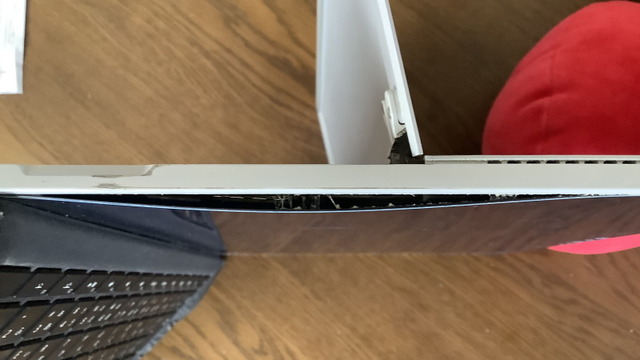
なんか膨らんでる?と気づいてから 2, 3 ヶ月でけっこう膨らみが大きくなってました
一度膨らんだらずっとそのままというわけではなく、発熱してると大きく膨らんでしばらく使ってないと少し萎むようです
ファンがうるさいくらいに負荷が高い処理をしていたらすごく膨らんでいて、流石にこれはヤバそうと思って重い処理はしないように気を使ったり・・・
膨らむのはよくある症状みたいで、ネットで調べるともっとひどいのも見かけます
まだ頑張れるかなと思ってしばらくは使っていたものの、膨らみの影響なのか OS から認識されるバッテリー状態もおかしくなってきました
最大充電から CPU 使用率 30~50% くらいの処理を 30 分もしないうちに強制的に電源が落ちてました
起動ができずバッテリー不足みたいなアイコンが出てくるので、こんなにすぐに空になるくらいに劣化してるんだなと思ってその翌日
充電してないのに起動できて、残量をみると 6% で残り時間が 1 分か 2 分くらい
それなのに、同じ CPU 使用率 30~50% くらいの処理を続けたら 15 分ほどもちました
あと、バッテリーの劣化具合を調べるための機能で、最大充電したときの容量が設計時の容量の何%か見れるものがあるのですが、この数値が頻繁に変わって(今の残量次第?)全然参考にできませんでした
2022 年前半予定となっている laptop studio まで持てば、買い替えはそれにしようかなと少し思ってたりしたのですが、持たない気がするので買い替えを決意しました
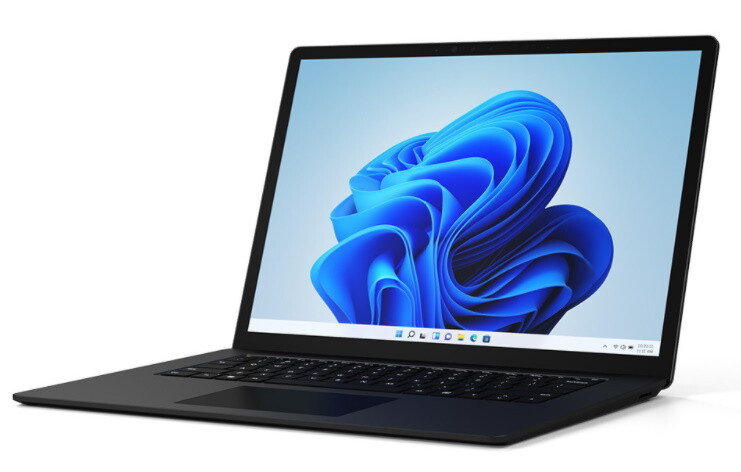
年末年始にセールが来ることを期待してたら期待通り来てくれました
上位モデルにしても、性能的についていけなくなる前にバッテリー寿命が来ることは十分にわかったので、一番安いモデルです
13.5 インチ・Ryzen5・8GB のモデルで 11 万円くらいです
前の Pro4 を買ったときは、 CPU は上位モデルで、キーボードを兼ねたカバー込みで 30 万円近くと高額だったので、それに比べるとかなり安くなりました
最安モデルなだけあります
OS が Professional から Home になってたり、ペンが付属してなかったり、全体的にダウングレードされてるところもありますけどね
ここからは気になったところとか、 Pro4 との違いとかを色々書いていきます
どの Surface にするか考えていたときは、 Windows11 がリリースされたあとで発売されて、最初から Windows11 が入ってるものがいいかなと考えてました
無料でアップグレードできるとは言っても、最初から入ってるほうが最適化されてそうですし
ですが、 Windows11 がリリースされてからの情報を見ていると、あんまり進化してない・・・というかカスタマイズ性が下がっていたり、タスクバー関係や右クリックメニュー等の変更が不評みたいです
Windows10 のように戻すフリーソフトがすでに色々出てるようです
私も Windows7 以降のデフォルトのタスクバーは嫌なので、結合しない+小さいタスクバーを 2 段というふうにしています
お試しの Windows11 で設定画面を見てみたらこの辺が設定できないようでした
それならしばらくは Windows10 のままでいいやと思っていたので Laptop4 はちょうどよかったです
Pro8 だとデフォルトが Windows11 でした
タイトルバーが「Untitled - Notepad」で、メニューバーも File Edit ... という感じ
OS やエクスプローラーは日本語なのになぜかメモ帳だけが英語でした
その後 Windows Update で修正されたのか、気づけば日本語になってました
最近の Windows10 ではこれがデフォルトなのかもしれません
BitLocker が自動で有効化されるから?
BitLocker がなければパスワードを忘れてもストレージを抜き出して別のパソコンに外付けすればデータは取り出せるので、 OS を入れ直してデータを戻せばだいたい復旧できます
BitLocker が有効になると、それができなくなるから、パスワードを忘れたときのための復旧手段としてなのかもしれません
別のパソコンで手動で BitLocker を有効にしたときは回復用キーを印刷するみたいな画面が出た気がしますけど・・・
秘密の質問って真面目に答えたら親しい人なら簡単に答えられそうなもので、セキュリティ強度がパスワードより落ちることになるので使いたくないんですよね
スキップはできないようでしたが、秘密の質問を使わない=復旧手段を持たない、ということなので、ランダムな長い文字列を設定すれば、設定してないのと変わらないしそれでいいかなと
Google かどこかは質問も自分で入力できるので自分だけの暗号みたいなのを設定できてよかったんですが・・・
Fn キーを使った明るさ調整などの位置が少し違いましたが、基本的なキーの場所は一緒なので、 Pro のカバーキーボードからだとキーボードに慣れるまでの苦労がありません
また、カバー兼用のキーボードじゃなくて、ちゃんとキーボードになってるからか打つときの快適さが上がってます
ただ、電源ボタンの位置が気になりました
Pro4 はタブレットなので、キーボードは外付け扱いということもあって、電源ボタンや音量ボタンは画面側にありました
それに対して、 Laptop4 はノートパソコンなのでキーボード側に電源ボタンがあります
昔ながらのノートパソコンみたいに独立した位置がよかったのですが、キーボードの中のひとつのキーになってました
キーボードの一番右上が Delete キーで、その左が電源ボタンです
Mac のノートパソコンは結構前からこうなっていて、これはないなと思ってたのに、なぜ余計なところを真似してしまったのか・・・
ですが使ってみると、このキーは全然押すことがありませんでした
終了するときはパソコン上の操作でスリープやシャットダウンを選ぶので電源ボタンを押すのは起動時くらいです
そこも、 Laptop4 では、ノートパソコンを開いたことを認識してるようで、開くと自動で起動します
押すことが全くないので、独立したボタンを用意して場所を取るよりもキーボードの使わないエリアに配置してしまえばいいかということなのかもしれません
間違えて押しそうという第一印象はありましたが、今のところ間違って電源を切ってしまうということは一度も起きてません
押してもシャットダウンじゃなくてスリープが割り当てられてると思うので、押し間違えても取り返しがつかないことはなさそうです
そもそも、普段ノートパソコンで Delete キーの左って、 Insert だったり Pause だったりとバラバラですがあまり間違って押した記憶はなかったです
Pro のカバーに近い、少しざらざらした材質です
薄い板が貼られている感じで、側面にちょっとした段差ができていて、慣れるまで手触りに違和感があります
iPad と同じ問題が起きてます
幸い、キーボードの部分は上に書いたように Pro のカバーみたいな素材が貼り付けられていて、これは冷たくないのでキーボードを打ってるときの手は冷たくないです
しかし、開くときには冷たい部分を触らざるを得ないですし、膝の上に乗せて使うときは足が冷えます
Pro だと「入」の字みたいな感じで立てていて、カバーは冷たくない素材なので膝の上に冷たいものが乗ってることはなかったのですが、 Laptop4 では冷たい部分が直で当たります
ズボン越しでも十分に伝わる冷たさです
本体部分を両手で持って、カバーは下にぶら下がった状態で、タッチ操作でページをスクロールしたりリンクを開いたりです
Laptop4 でもタッチ操作はできるので、 Pro4 みたいな感じで使おうかなとも思ってました
ですが、 Laptop4 のディスプレイ部分は 135 度くらいまでしか開きません
ノートパソコンでもここまでしか開かないのはあまりない気がします
180 度開けば、同じように使えたのですが、 135 度くらいだとキーボード部分が斜めになる上に、キーボード部分の方が重いので、この持ち方だと安定しません
結局タブレット的な使い方は全然してなくて、これならタッチパネルいらなかったなと思ったり
たしか Go はタッチできてなくてもう少し安かったはず
認証やビデオ会議用に内側にはありますが、写真を取るための外側カメラがないです
そこまで画質はよくなかったですが、 Pro4 で撮った写真を見返してると、ちょっと残念かなと思います
Pro4 だとちょっと画面が小さいからもう少し大きいほうがいいなと思ってたので、なかなかいい感じです
持ち運ぶときは Pro4 のほうがコンパクトで良かったなと思ったりもしますけど・・・
Pro4 用に買った衝撃吸収ケースには入りませんでした
15 インチの方でも Pro4 未満です
Pro4: 2736 x 1824 (267 PPI)
Laptop4 (13.5 インチ): 2256 x 1504 (201 PPI)
Laptop4 (15 インチ): 2496 x 1664 (201 PPI)
でも実際のところ、 100% 表示だと文字が小さすぎて見えたものじゃないので、 Windows の設定で 150% や 200% の倍率にします
結局画面はフル HD 未満になってるので、必要以上に解像度を上げすぎても意味がないから落としたのかもですね
VSCode でデフォルトの 「MS ゴシック」 フォントのまま文字を入力すると、細くてギザギザした感じになります
Pro4 だとそんなことはなく、きれいに表示されてました
フォント変えてたっけと思って、設定を確認したら MS ゴシックのままでした
また、幅があっていないのか、 IME の変換待ちの状態で長くテキストを入力してると、ズレて左端が見切れたりしてます
メモ帳だと同じ MS ゴシックなのに太くてなめらかなのでソフトとの相性もあるのかもしれません
Pro4 だと付いてたんですけどね
安くするために削られたのかーと思いましたが、調べてみると、 Pro4 に付属していたペンでもそのまま Laptop4 で使えるようです
新しいペンじゃないので新機能を試してみたりができないのは残念ですが、ペンを使う人って一部でしょうし、別売りにして本体を安くするほうが求められているのでしょう
私もついてたからたまに使ってみてるくらいで、付属してなかったら別に買わないかなという人の一人ですし
使えるならペンは Laptop4 にくっつけておこうかな、と思ったのですが・・・くっつきません!
ペンは磁石が入っていて、 Pro4 だと横にくっつくようになってました
Laptop4 だとくっつけることが想定されていないのか、横にくっつきません
充電用端子の部分なら一応くっつくのですが、ペン用ではないみたいでくっつけても安定しません
それに、この場所にくっつけてると充電ができなくなります
ペンを入れたり固定できる場所がどこかにあるのかと探してみたものの、そういった場所は無いようです
Laptop4 でペンが使えると言っても、付属品じゃなくなってるので、くっつけられるようにまでしてないみたいですね
ペンを入れる場所のあるノートパソコンケースでも買ってねってことでしょうか
コンセントに挿す部分は細くて、真ん中に四角い AC アダプタがあります
AC アダプタには、 1 つ USB ポートがあり、その他の端末も同時に充電できるようになってます
Surface 側の端子も Pro4 と同じの Surface 専用のものでした
Pro4 への充電や、 Pro4 の充電器を使った充電もできました
AC アダプタにプリントされてる内容は変わってました
ワット数が違っているような気がしましたが、マイクロソフトストアの充電器の種類を見た感じでは一緒のようです
24W, 65W, 127W があって、 24W は Go 専用、 127W は Laptop4 などでも使えるものの Book3 に付属するものらしく、その他一般的なモデルは 65W らしいです
PC だと VGA や DVI もありますが、映像のみなので除外します
それが、いつの頃からか HDMI でも Mini HDMI や Micro HDMI と、 USB みたいにサイズ違いがあります
さらに DisplayPort というのも出てきて、これも通常版とミニがあります
Pro4 が対応していた出力方法は Mini DisplayPort です
Pro4 を買って数年、ディスプレイに出力したいと思うことはなかったので、ケーブルは買っていなかったのですが、ちょうど去年の初めくらいに大きなディスプレイに映したいことがあって Mini DisplayPort と HDMI の変換ケーブルを買いました
なのにその数ヶ月後にバッテリーが膨らみ始めて・・・
Laptop4 でも同じ Mini DisplayPort だとよかったのですが、今度は USB-C です
あれこれ増やさないでほしい・・・
あと、バッテリー寿命を伸ばせないものかと調べてみました
長くなるので、これらは別記事に分けようと思います
(全部書いてから公開すると 1 月が終わる可能性・・・)
遅くなりましたが、今年の初記事です
去年から何度か書いていた Surface の件ですが、とうとう買い替えました
寿命
原因はバッテリーその他は全然問題なかったのでもったいない感があるのですが、ただ充電が持たないだけじゃなくて画面が変形するくらいにバッテリーが膨らんで爆発するんじゃないかという怖さがありました
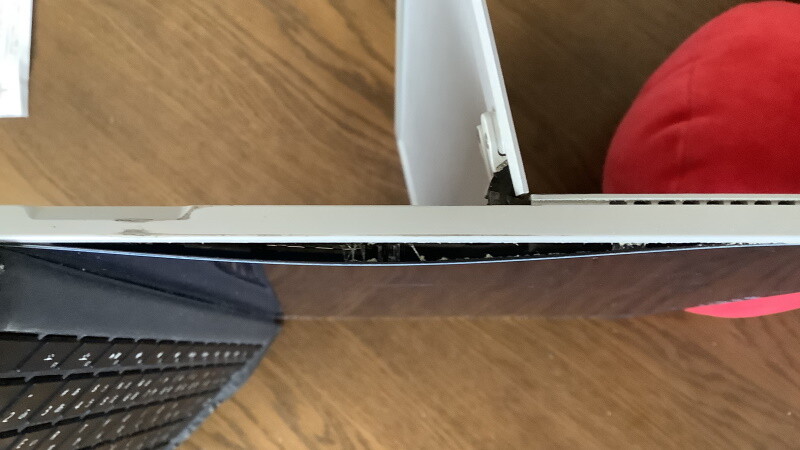
なんか膨らんでる?と気づいてから 2, 3 ヶ月でけっこう膨らみが大きくなってました
一度膨らんだらずっとそのままというわけではなく、発熱してると大きく膨らんでしばらく使ってないと少し萎むようです
ファンがうるさいくらいに負荷が高い処理をしていたらすごく膨らんでいて、流石にこれはヤバそうと思って重い処理はしないように気を使ったり・・・
膨らむのはよくある症状みたいで、ネットで調べるともっとひどいのも見かけます
まだ頑張れるかなと思ってしばらくは使っていたものの、膨らみの影響なのか OS から認識されるバッテリー状態もおかしくなってきました
最大充電から CPU 使用率 30~50% くらいの処理を 30 分もしないうちに強制的に電源が落ちてました
起動ができずバッテリー不足みたいなアイコンが出てくるので、こんなにすぐに空になるくらいに劣化してるんだなと思ってその翌日
充電してないのに起動できて、残量をみると 6% で残り時間が 1 分か 2 分くらい
それなのに、同じ CPU 使用率 30~50% くらいの処理を続けたら 15 分ほどもちました
あと、バッテリーの劣化具合を調べるための機能で、最大充電したときの容量が設計時の容量の何%か見れるものがあるのですが、この数値が頻繁に変わって(今の残量次第?)全然参考にできませんでした
2022 年前半予定となっている laptop studio まで持てば、買い替えはそれにしようかなと少し思ってたりしたのですが、持たない気がするので買い替えを決意しました
Surface Laptop4
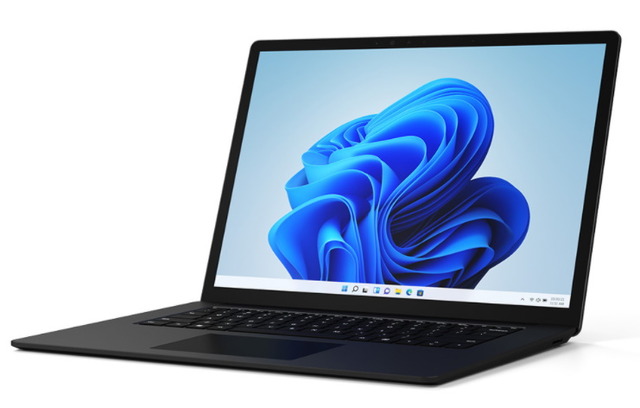
買ったのは Laptop4 です年末年始にセールが来ることを期待してたら期待通り来てくれました
上位モデルにしても、性能的についていけなくなる前にバッテリー寿命が来ることは十分にわかったので、一番安いモデルです
13.5 インチ・Ryzen5・8GB のモデルで 11 万円くらいです
前の Pro4 を買ったときは、 CPU は上位モデルで、キーボードを兼ねたカバー込みで 30 万円近くと高額だったので、それに比べるとかなり安くなりました
最安モデルなだけあります
OS が Professional から Home になってたり、ペンが付属してなかったり、全体的にダウングレードされてるところもありますけどね
ここからは気になったところとか、 Pro4 との違いとかを色々書いていきます
Windows10
ストアのイメージ画像だと Windows11 のデスクトップになってたりしますが、 Laptop4 のデフォルトは Windows10 ですどの Surface にするか考えていたときは、 Windows11 がリリースされたあとで発売されて、最初から Windows11 が入ってるものがいいかなと考えてました
無料でアップグレードできるとは言っても、最初から入ってるほうが最適化されてそうですし
ですが、 Windows11 がリリースされてからの情報を見ていると、あんまり進化してない・・・というかカスタマイズ性が下がっていたり、タスクバー関係や右クリックメニュー等の変更が不評みたいです
Windows10 のように戻すフリーソフトがすでに色々出てるようです
私も Windows7 以降のデフォルトのタスクバーは嫌なので、結合しない+小さいタスクバーを 2 段というふうにしています
お試しの Windows11 で設定画面を見てみたらこの辺が設定できないようでした
それならしばらくは Windows10 のままでいいやと思っていたので Laptop4 はちょうどよかったです
Pro8 だとデフォルトが Windows11 でした
なぜか英語のメモ帳
メモ帳を開いたら、なぜか英語仕様タイトルバーが「Untitled - Notepad」で、メニューバーも File Edit ... という感じ
OS やエクスプローラーは日本語なのになぜかメモ帳だけが英語でした
その後 Windows Update で修正されたのか、気づけば日本語になってました
秘密の質問が要求される
去年春くらいのミニ PC を買ったときもあったようななかったようなですが、初回起動時の設定でパスワードのあとに秘密の質問が要求されました最近の Windows10 ではこれがデフォルトなのかもしれません
BitLocker が自動で有効化されるから?
BitLocker がなければパスワードを忘れてもストレージを抜き出して別のパソコンに外付けすればデータは取り出せるので、 OS を入れ直してデータを戻せばだいたい復旧できます
BitLocker が有効になると、それができなくなるから、パスワードを忘れたときのための復旧手段としてなのかもしれません
別のパソコンで手動で BitLocker を有効にしたときは回復用キーを印刷するみたいな画面が出た気がしますけど・・・
秘密の質問って真面目に答えたら親しい人なら簡単に答えられそうなもので、セキュリティ強度がパスワードより落ちることになるので使いたくないんですよね
スキップはできないようでしたが、秘密の質問を使わない=復旧手段を持たない、ということなので、ランダムな長い文字列を設定すれば、設定してないのと変わらないしそれでいいかなと
Google かどこかは質問も自分で入力できるので自分だけの暗号みたいなのを設定できてよかったんですが・・・
キーボード配列
キーボード配列は Surface Pro のカバーについてるのと基本同じでしたFn キーを使った明るさ調整などの位置が少し違いましたが、基本的なキーの場所は一緒なので、 Pro のカバーキーボードからだとキーボードに慣れるまでの苦労がありません
また、カバー兼用のキーボードじゃなくて、ちゃんとキーボードになってるからか打つときの快適さが上がってます
ただ、電源ボタンの位置が気になりました
Pro4 はタブレットなので、キーボードは外付け扱いということもあって、電源ボタンや音量ボタンは画面側にありました
それに対して、 Laptop4 はノートパソコンなのでキーボード側に電源ボタンがあります
昔ながらのノートパソコンみたいに独立した位置がよかったのですが、キーボードの中のひとつのキーになってました
キーボードの一番右上が Delete キーで、その左が電源ボタンです
Mac のノートパソコンは結構前からこうなっていて、これはないなと思ってたのに、なぜ余計なところを真似してしまったのか・・・
ですが使ってみると、このキーは全然押すことがありませんでした
終了するときはパソコン上の操作でスリープやシャットダウンを選ぶので電源ボタンを押すのは起動時くらいです
そこも、 Laptop4 では、ノートパソコンを開いたことを認識してるようで、開くと自動で起動します
押すことが全くないので、独立したボタンを用意して場所を取るよりもキーボードの使わないエリアに配置してしまえばいいかということなのかもしれません
間違えて押しそうという第一印象はありましたが、今のところ間違って電源を切ってしまうということは一度も起きてません
押してもシャットダウンじゃなくてスリープが割り当てられてると思うので、押し間違えても取り返しがつかないことはなさそうです
そもそも、普段ノートパソコンで Delete キーの左って、 Insert だったり Pause だったりとバラバラですがあまり間違って押した記憶はなかったです
キーボードの素材
普通のノートパソコンと違って、キーボードがある本体部分の上面は別の素材が貼り付けられていますPro のカバーに近い、少しざらざらした材質です
薄い板が貼られている感じで、側面にちょっとした段差ができていて、慣れるまで手触りに違和感があります
冷たい
Laptop4 は閉じた状態で上も下も金属なので、冬はすごく冷たいですiPad と同じ問題が起きてます
幸い、キーボードの部分は上に書いたように Pro のカバーみたいな素材が貼り付けられていて、これは冷たくないのでキーボードを打ってるときの手は冷たくないです
しかし、開くときには冷たい部分を触らざるを得ないですし、膝の上に乗せて使うときは足が冷えます
Pro だと「入」の字みたいな感じで立てていて、カバーは冷たくない素材なので膝の上に冷たいものが乗ってることはなかったのですが、 Laptop4 では冷たい部分が直で当たります
ズボン越しでも十分に伝わる冷たさです
ノートパソコンとタブレット
Pro4 ではカバーをつけたままタブレット的な使い方もしていました本体部分を両手で持って、カバーは下にぶら下がった状態で、タッチ操作でページをスクロールしたりリンクを開いたりです
Laptop4 でもタッチ操作はできるので、 Pro4 みたいな感じで使おうかなとも思ってました
ですが、 Laptop4 のディスプレイ部分は 135 度くらいまでしか開きません
ノートパソコンでもここまでしか開かないのはあまりない気がします
180 度開けば、同じように使えたのですが、 135 度くらいだとキーボード部分が斜めになる上に、キーボード部分の方が重いので、この持ち方だと安定しません
結局タブレット的な使い方は全然してなくて、これならタッチパネルいらなかったなと思ったり
たしか Go はタッチできてなくてもう少し安かったはず
カメラ
タブレットじゃなくノートパソコンだからかカメラがありません認証やビデオ会議用に内側にはありますが、写真を取るための外側カメラがないです
そこまで画質はよくなかったですが、 Pro4 で撮った写真を見返してると、ちょっと残念かなと思います
サイズ
ノートパソコンな分、サイズも少し大きいですPro4 だとちょっと画面が小さいからもう少し大きいほうがいいなと思ってたので、なかなかいい感じです
持ち運ぶときは Pro4 のほうがコンパクトで良かったなと思ったりもしますけど・・・
Pro4 用に買った衝撃吸収ケースには入りませんでした
解像度
意外なことに、解像度は Pro4 に比べて小さくなっています15 インチの方でも Pro4 未満です
Pro4: 2736 x 1824 (267 PPI)
Laptop4 (13.5 インチ): 2256 x 1504 (201 PPI)
Laptop4 (15 インチ): 2496 x 1664 (201 PPI)
でも実際のところ、 100% 表示だと文字が小さすぎて見えたものじゃないので、 Windows の設定で 150% や 200% の倍率にします
結局画面はフル HD 未満になってるので、必要以上に解像度を上げすぎても意味がないから落としたのかもですね
フォント
解像度が変わって、表示倍率が変わったことの影響かもしれませんが、同じフォントの見え方が Pro4 とは少し違っていましたVSCode でデフォルトの 「MS ゴシック」 フォントのまま文字を入力すると、細くてギザギザした感じになります
Pro4 だとそんなことはなく、きれいに表示されてました
フォント変えてたっけと思って、設定を確認したら MS ゴシックのままでした
また、幅があっていないのか、 IME の変換待ちの状態で長くテキストを入力してると、ズレて左端が見切れたりしてます
メモ帳だと同じ MS ゴシックなのに太くてなめらかなのでソフトとの相性もあるのかもしれません
ペン
上の方にも書きましたが、 Laptop4 ではペンが付属しませんPro4 だと付いてたんですけどね
安くするために削られたのかーと思いましたが、調べてみると、 Pro4 に付属していたペンでもそのまま Laptop4 で使えるようです
新しいペンじゃないので新機能を試してみたりができないのは残念ですが、ペンを使う人って一部でしょうし、別売りにして本体を安くするほうが求められているのでしょう
私もついてたからたまに使ってみてるくらいで、付属してなかったら別に買わないかなという人の一人ですし
使えるならペンは Laptop4 にくっつけておこうかな、と思ったのですが・・・くっつきません!
ペンは磁石が入っていて、 Pro4 だと横にくっつくようになってました
Laptop4 だとくっつけることが想定されていないのか、横にくっつきません
充電用端子の部分なら一応くっつくのですが、ペン用ではないみたいでくっつけても安定しません
それに、この場所にくっつけてると充電ができなくなります
ペンを入れたり固定できる場所がどこかにあるのかと探してみたものの、そういった場所は無いようです
Laptop4 でペンが使えると言っても、付属品じゃなくなってるので、くっつけられるようにまでしてないみたいですね
ペンを入れる場所のあるノートパソコンケースでも買ってねってことでしょうか
充電ケーブル
充電ケーブルの見た目は Pro4 と一緒でしたコンセントに挿す部分は細くて、真ん中に四角い AC アダプタがあります
AC アダプタには、 1 つ USB ポートがあり、その他の端末も同時に充電できるようになってます
Surface 側の端子も Pro4 と同じの Surface 専用のものでした
Pro4 への充電や、 Pro4 の充電器を使った充電もできました
AC アダプタにプリントされてる内容は変わってました
ワット数が違っているような気がしましたが、マイクロソフトストアの充電器の種類を見た感じでは一緒のようです
24W, 65W, 127W があって、 24W は Go 専用、 127W は Laptop4 などでも使えるものの Book3 に付属するものらしく、その他一般的なモデルは 65W らしいです
ディスプレイ出力
以前はディスプレイ出力といえば、だいたい HDMI でしたPC だと VGA や DVI もありますが、映像のみなので除外します
それが、いつの頃からか HDMI でも Mini HDMI や Micro HDMI と、 USB みたいにサイズ違いがあります
さらに DisplayPort というのも出てきて、これも通常版とミニがあります
Pro4 が対応していた出力方法は Mini DisplayPort です
Pro4 を買って数年、ディスプレイに出力したいと思うことはなかったので、ケーブルは買っていなかったのですが、ちょうど去年の初めくらいに大きなディスプレイに映したいことがあって Mini DisplayPort と HDMI の変換ケーブルを買いました
なのにその数ヶ月後にバッテリーが膨らみ始めて・・・
Laptop4 でも同じ Mini DisplayPort だとよかったのですが、今度は USB-C です
あれこれ増やさないでほしい・・・
続く
まだ Pro4 は動くので、せっかくなので性能比較をやってみましたあと、バッテリー寿命を伸ばせないものかと調べてみました
長くなるので、これらは別記事に分けようと思います
(全部書いてから公開すると 1 月が終わる可能性・・・)

コメントする