▼ おーぷん ▼
普段使ってるマウスはパソコンを買ったときに付属してるものが多いです
Bluetooth 対応のものだと 1000 円台で売ってるものを適当に使ってます
数ヶ月前から Bluetooth マウスの調子が悪いです
ホイールを回すと反対方向に動いたりして思い通り動かないです
一つ前のマウスもホイールが悪くて買い替えましたし、この辺が最初にダメになることが多いですね
それでも一応動いてはいるので使い続けてましたが、ちゃんとスクロールできないことがけっこうなストレスになっていたので買い替えることにしました
マウスはすぐ壊れることも多いし、と安いのにしてましたが、高いのならもっと耐久性があるのかもしれません
機能が多い分壊れやすいとも言えますが、試してみようと思います
それにマウスっていつも安いものだったので最新の高機能なものがどんなのかあまりわかってません
たまには高いのもいいかなと思って高いマウスを探してました
高いのなら買う前に触り心地なども確認したいなと思って久々に実店舗に行って買いました
高いのを見てると 1 万越えのもありましたが、 2 万越えるのは見当たらなかったです
種類は以前とあまり変わらず
◯ 有線
◯ 無線
◯ Bluetooth
変わったものはトラックボールや極端に傾いた形のものなど
トラックボールは個人的に使おうと思わないのでパス
傾いたのは一時期好んでましたが、左右対称でフラットなものでも困らず使えてるので、慣れ次第でどっちでもいい気がします
人間工学に基づいて腱鞘炎を防ぐとか言われてますが、一日中パソコン使ってる生活を何年もしていて、フラットなマウスでも問題起きてないですし
大きく傾いてなくてもちょっとだけ傾いてるのやフラットのでも特に問題はなさそう
とりあえず欲しい機能としては Bluetooth の接続先を複数保存できる機能です
ペアリングし直しが面倒なので、複数登録しておいて手元ですぐに切り替えれるのが嬉しいです
探してみると 1000 円台 2000 円台だとついてなさそうでした
でも 3000 円台くらいからついているのがあって、そこまで高額になるものじゃないようでした
基本は 2 つ登録して切り替えるタイプ
通信方法が Bluetooth と無線の両対応というマウスもあって、それだと Bluetooth が 2 つで無線が 1 つで合計 3 つを切り替えれるものでした
無線は昔ながらのものでパソコンの USB ポートに専用のものを差し込むやつ
Bluetooth 非対応のデスクトップパソコンでも使うなら無線もあるといいのかもです
しかし、私が使ってるデスクトップは Bluetooth 対応なので Bluetooth だけでいいです
できればたまにしか使わないのも登録しておきたいので、 Bluetooth だけで 4 つくらいあると良かったのですがそういうのは無いようでした
高額マウスの機能を見てると、 Bluetooth で複数に繋いでファイルをパソコン間でコピーするなんていうのもありました
便利かもですが、それはマウスでやることじゃないと思いますし、専用ソフトの追加インストールも必要になりそうです
そういう系統の機能はいらないんですよねー
他だと単純にボタンの多さがありました
マウスのデフォルトは左・右のクリックとホイールです
ちょっと高機能になると親指のあたりの横の部分に 2 ボタン追加されて 5 ボタンになります
ここまではよくあるものです
更に高機能なものだと、横の 2 ボタンの前の方にさらに 2 ボタン追加されて、親指のくぼみのところに 1 つボタンが追加されて、 8 ボタンです
親指のところの 1 つは押しやすくて便利ですが、常に触れてるのでつい押してしまいそう
追加の 2 ボタンは親指を遠くに伸ばさないと届かなくて押しづらかったです
ボタンがいっぱい必要なゲームをするなら便利かもですが、ほとんどの場合はここまでいらないと思います
横の 2 ボタンだけでもカスタムすれば、
横ボタン1 + 左クリック
横ボタン1 + 右クリック
横ボタン2 + 左クリック
横ボタン2 + 右クリック
に操作を割り当てられます
ということで、ボタン数は 5 つで十分という判断です
あとは、横方向スクロールに対応してるのがありました
いつものホイールを左右に動かせるタイプと、親指で操作する場所にホイールがあるタイプがありました
いつものホイールはただでさえ壊れやすいところなのに、ここを左右に動かす機能まで付くと更に壊れやすそう・・・
でも親指で横スクロールのホイールというのも扱いづらそうに思います
スクロール系は 1 つのホイールにまとまってたほうがいいかなと思って親指ホイールはやめました
いつものホイールを左右に動かせる機能はチルト機能というらしいです
他は、サイズが用意されてるのがありました
同じマウスでサイズ違いで S/M/L/XL みたいな感じ
値段は大きい方が高くなってました
ちょうどいいサイズを選べるのはいいのかも、と思ったものの実際触れてみると、なんかどれでもいい・・・
普段が付属マウスやサイズを気にせず通販で買ったマウスを使ってることもあって、大きいのもあれば小さいものあるって感じです
なので大きさはあまりこだわりがないです
そんな感じだったので、 Bluetooth の切り替え機能があるマウスで横に 2 ボタン、チルト機能あり、あとはさわり心地などで選びました
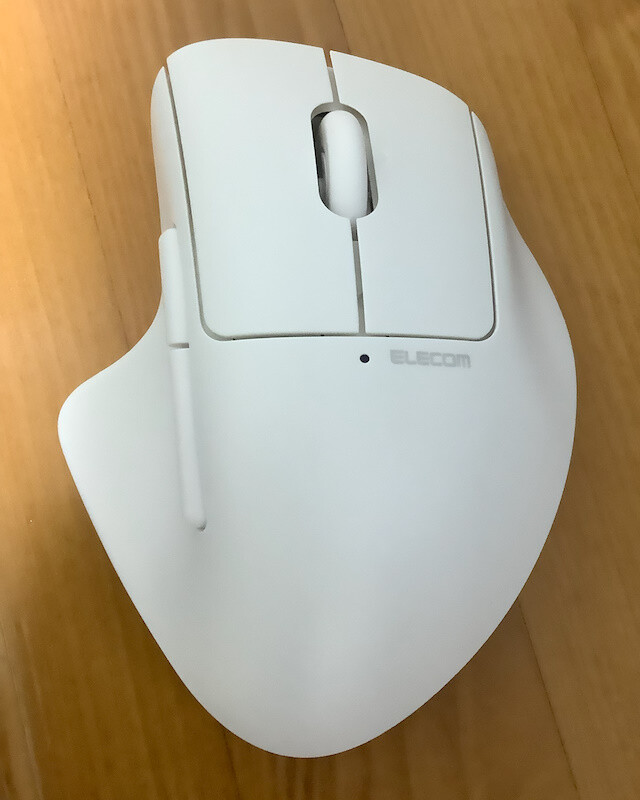
候補のうち、クリックした感じが一番好きだったので ELECOM の SHELLPHA というシリーズにしました
https://www.elecom.co.jp/products/M-SH30BBSKBK.html
マウスって付属は黒ばかりなので、白にしました
買ったときは 4000 円弱だったのですが、あとあとヨドバシの通販を見ると 3110 円でこっちのほうが安かったです・・・
https://www.yodobashi.com/product/100000001007855840/
丁寧に選んだこともあって、マウス本体の使い心地としては良かったのですが、いくつか気づかなかった考慮漏れがありました
ひとつは DPI 切り替え機能がなかったです
マウスを動かしたときの感度を切り替えられるあれです
付属マウスだとついてないのも多いですが、 2000 円以内で買ってる Bluetooth マウスだと結構ついてることが多いです
いつもはついていても変える必要がないのであまり活躍してないのですが、今回のマウスはデフォルトだと感度が高すぎでした
マウスでやらなくても OS 側で設定できるのですが、ここで変えると他のマウスを繋いだときの動きも変わってしまうので、できればマウス側で変えたいのですよねー
もうひとつは自動 OFF 機能
しばらく放置してると自動で電源が OFF になる省電力機能
これまで使っていた Bluetooth マウスは、しばらく放置すると電源が落ちて裏側のライトも消えていました
クリックすると電源が入ってまたパソコンと接続される感じでした
今回買ったマウスはこれが無いようで、しばらく放置しても裏側のライトが光ったままでした
これのせいなのか、ノートパソコンでスリープになっていなかったりも・・・
一度電源が切れたときにペアリングまでの 2, 3 秒程度待たされることがないのはいいのですが、電池がもったいなく感じます
かと言って、手動で OFF にするのは結構面倒なんですよね・・・
この件、一応マニュアルを見に行くと省電力モードの記載はあったんですよね・・・
でも、実際には動作してないです
公式サイトの型番ごとの機能紹介ページには省電力モードの記載はないです
ペーパーレス化らしくマウスのパッケージに付属の紙の説明書はなくウェブページのみです
ほぼ誰も見てないマニュアルだから別の型番のコピペで済ませていて気づいてない説?
マニュアルは他型番と共有かもと思ったものの一応型番が上に書かれてました
話はそれるのですが、マウスを探してたときに左利きマウスというのを目にしました
普段あまり意識しないですが、たしかに左利きの人ってマウスも左利き用なんですね
・・・と考えてたら、キーボードってどうなんでしょう
Enter が右側にあったり、キー配列が右利き用な気がしますけど
マウス使いながらキーを打つとき、右利きなら右手でマウス、左手でキーボード
これが左手でマウスになると、右手でキーボード操作になって不便なところが多そう
そういえば、どこかで右手で WASD 操作してるからスペースキーが遠いって話を聞いたことがあったような・・・
考えだすと、キーボードに限らずゲームコントローラーもどうなんでしょうね
左右反転してるコントローラーって見たこと無いです
この辺は利き腕関係なくみんなそういうものとして固定なんでしょうか
両手使うものですし、逆にしたいって希望はあんまりないのかも?
キャラ操作を右手でやるか左手でやるかは慣れ次第でどっちでもいいような気がします
実際パソコンだと、普段の操作や 2D ゲームの移動は右手で方向キーですが、 3D ゲームになると左手で WASD です
ガラケー時代のゲームだと十字キーは中央にあるので、左手でやってたり右手でやってたりバラバラでした
マウスとコントローラーでふと思ったのですが、右クリックってみんなどの指でやってるんでしょう
位置的には中指が自然なように思いますが、私は左も右もホイールも全部人差し指です
コントローラーの R1/R2 も全部人差し指です
マウスを両方人差し指で押してると、フラットなマウスなら利き腕どっちでもいけそうだなとなんとなく思いました
Bluetooth 対応のものだと 1000 円台で売ってるものを適当に使ってます
数ヶ月前から Bluetooth マウスの調子が悪いです
ホイールを回すと反対方向に動いたりして思い通り動かないです
一つ前のマウスもホイールが悪くて買い替えましたし、この辺が最初にダメになることが多いですね
それでも一応動いてはいるので使い続けてましたが、ちゃんとスクロールできないことがけっこうなストレスになっていたので買い替えることにしました
マウスはすぐ壊れることも多いし、と安いのにしてましたが、高いのならもっと耐久性があるのかもしれません
機能が多い分壊れやすいとも言えますが、試してみようと思います
それにマウスっていつも安いものだったので最新の高機能なものがどんなのかあまりわかってません
たまには高いのもいいかなと思って高いマウスを探してました
高いのなら買う前に触り心地なども確認したいなと思って久々に実店舗に行って買いました
高いのを見てると 1 万越えのもありましたが、 2 万越えるのは見当たらなかったです
種類は以前とあまり変わらず
◯ 有線
◯ 無線
◯ Bluetooth
変わったものはトラックボールや極端に傾いた形のものなど
トラックボールは個人的に使おうと思わないのでパス
傾いたのは一時期好んでましたが、左右対称でフラットなものでも困らず使えてるので、慣れ次第でどっちでもいい気がします
人間工学に基づいて腱鞘炎を防ぐとか言われてますが、一日中パソコン使ってる生活を何年もしていて、フラットなマウスでも問題起きてないですし
大きく傾いてなくてもちょっとだけ傾いてるのやフラットのでも特に問題はなさそう
とりあえず欲しい機能としては Bluetooth の接続先を複数保存できる機能です
ペアリングし直しが面倒なので、複数登録しておいて手元ですぐに切り替えれるのが嬉しいです
探してみると 1000 円台 2000 円台だとついてなさそうでした
でも 3000 円台くらいからついているのがあって、そこまで高額になるものじゃないようでした
基本は 2 つ登録して切り替えるタイプ
通信方法が Bluetooth と無線の両対応というマウスもあって、それだと Bluetooth が 2 つで無線が 1 つで合計 3 つを切り替えれるものでした
無線は昔ながらのものでパソコンの USB ポートに専用のものを差し込むやつ
Bluetooth 非対応のデスクトップパソコンでも使うなら無線もあるといいのかもです
しかし、私が使ってるデスクトップは Bluetooth 対応なので Bluetooth だけでいいです
できればたまにしか使わないのも登録しておきたいので、 Bluetooth だけで 4 つくらいあると良かったのですがそういうのは無いようでした
高額マウスの機能を見てると、 Bluetooth で複数に繋いでファイルをパソコン間でコピーするなんていうのもありました
便利かもですが、それはマウスでやることじゃないと思いますし、専用ソフトの追加インストールも必要になりそうです
そういう系統の機能はいらないんですよねー
他だと単純にボタンの多さがありました
マウスのデフォルトは左・右のクリックとホイールです
ちょっと高機能になると親指のあたりの横の部分に 2 ボタン追加されて 5 ボタンになります
ここまではよくあるものです
更に高機能なものだと、横の 2 ボタンの前の方にさらに 2 ボタン追加されて、親指のくぼみのところに 1 つボタンが追加されて、 8 ボタンです
親指のところの 1 つは押しやすくて便利ですが、常に触れてるのでつい押してしまいそう
追加の 2 ボタンは親指を遠くに伸ばさないと届かなくて押しづらかったです
ボタンがいっぱい必要なゲームをするなら便利かもですが、ほとんどの場合はここまでいらないと思います
横の 2 ボタンだけでもカスタムすれば、
横ボタン1 + 左クリック
横ボタン1 + 右クリック
横ボタン2 + 左クリック
横ボタン2 + 右クリック
に操作を割り当てられます
ということで、ボタン数は 5 つで十分という判断です
あとは、横方向スクロールに対応してるのがありました
いつものホイールを左右に動かせるタイプと、親指で操作する場所にホイールがあるタイプがありました
いつものホイールはただでさえ壊れやすいところなのに、ここを左右に動かす機能まで付くと更に壊れやすそう・・・
でも親指で横スクロールのホイールというのも扱いづらそうに思います
スクロール系は 1 つのホイールにまとまってたほうがいいかなと思って親指ホイールはやめました
いつものホイールを左右に動かせる機能はチルト機能というらしいです
他は、サイズが用意されてるのがありました
同じマウスでサイズ違いで S/M/L/XL みたいな感じ
値段は大きい方が高くなってました
ちょうどいいサイズを選べるのはいいのかも、と思ったものの実際触れてみると、なんかどれでもいい・・・
普段が付属マウスやサイズを気にせず通販で買ったマウスを使ってることもあって、大きいのもあれば小さいものあるって感じです
なので大きさはあまりこだわりがないです
そんな感じだったので、 Bluetooth の切り替え機能があるマウスで横に 2 ボタン、チルト機能あり、あとはさわり心地などで選びました
候補のうち、クリックした感じが一番好きだったので ELECOM の SHELLPHA というシリーズにしました
https://www.elecom.co.jp/products/M-SH30BBSKBK.html
マウスって付属は黒ばかりなので、白にしました
買ったときは 4000 円弱だったのですが、あとあとヨドバシの通販を見ると 3110 円でこっちのほうが安かったです・・・
https://www.yodobashi.com/product/100000001007855840/
丁寧に選んだこともあって、マウス本体の使い心地としては良かったのですが、いくつか気づかなかった考慮漏れがありました
ひとつは DPI 切り替え機能がなかったです
マウスを動かしたときの感度を切り替えられるあれです
付属マウスだとついてないのも多いですが、 2000 円以内で買ってる Bluetooth マウスだと結構ついてることが多いです
いつもはついていても変える必要がないのであまり活躍してないのですが、今回のマウスはデフォルトだと感度が高すぎでした
マウスでやらなくても OS 側で設定できるのですが、ここで変えると他のマウスを繋いだときの動きも変わってしまうので、できればマウス側で変えたいのですよねー
もうひとつは自動 OFF 機能
しばらく放置してると自動で電源が OFF になる省電力機能
これまで使っていた Bluetooth マウスは、しばらく放置すると電源が落ちて裏側のライトも消えていました
クリックすると電源が入ってまたパソコンと接続される感じでした
今回買ったマウスはこれが無いようで、しばらく放置しても裏側のライトが光ったままでした
これのせいなのか、ノートパソコンでスリープになっていなかったりも・・・
一度電源が切れたときにペアリングまでの 2, 3 秒程度待たされることがないのはいいのですが、電池がもったいなく感じます
かと言って、手動で OFF にするのは結構面倒なんですよね・・・
この件、一応マニュアルを見に行くと省電力モードの記載はあったんですよね・・・
でも、実際には動作してないです
公式サイトの型番ごとの機能紹介ページには省電力モードの記載はないです
ペーパーレス化らしくマウスのパッケージに付属の紙の説明書はなくウェブページのみです
ほぼ誰も見てないマニュアルだから別の型番のコピペで済ませていて気づいてない説?
マニュアルは他型番と共有かもと思ったものの一応型番が上に書かれてました
話はそれるのですが、マウスを探してたときに左利きマウスというのを目にしました
普段あまり意識しないですが、たしかに左利きの人ってマウスも左利き用なんですね
・・・と考えてたら、キーボードってどうなんでしょう
Enter が右側にあったり、キー配列が右利き用な気がしますけど
マウス使いながらキーを打つとき、右利きなら右手でマウス、左手でキーボード
これが左手でマウスになると、右手でキーボード操作になって不便なところが多そう
そういえば、どこかで右手で WASD 操作してるからスペースキーが遠いって話を聞いたことがあったような・・・
考えだすと、キーボードに限らずゲームコントローラーもどうなんでしょうね
左右反転してるコントローラーって見たこと無いです
この辺は利き腕関係なくみんなそういうものとして固定なんでしょうか
両手使うものですし、逆にしたいって希望はあんまりないのかも?
キャラ操作を右手でやるか左手でやるかは慣れ次第でどっちでもいいような気がします
実際パソコンだと、普段の操作や 2D ゲームの移動は右手で方向キーですが、 3D ゲームになると左手で WASD です
ガラケー時代のゲームだと十字キーは中央にあるので、左手でやってたり右手でやってたりバラバラでした
マウスとコントローラーでふと思ったのですが、右クリックってみんなどの指でやってるんでしょう
位置的には中指が自然なように思いますが、私は左も右もホイールも全部人差し指です
コントローラーの R1/R2 も全部人差し指です
マウスを両方人差し指で押してると、フラットなマウスなら利き腕どっちでもいけそうだなとなんとなく思いました
▲ くろーず ▲